Domain vorderkopf.de kaufen?
Wir ziehen mit dem Projekt
vorderkopf.de um.
Sind Sie am Kauf der Domain
vorderkopf.de interessiert?
domain@kv-gmbh.de · 0541-91531010
Domain vorderkopf.de kaufen?
Wie aktiviere ich Entwickleroptionen?
Um die Entwickleroptionen auf einem Android-Gerät zu aktivieren, musst du zuerst in die Einstellungen deines Geräts gehen. Suche dort nach dem Punkt "Über das Telefon" oder "Telefoninfo". Tippe dann mehrmals hintereinander auf die Build-Nummer, bis eine Meldung erscheint, dass die Entwickleroptionen aktiviert wurden. Nun kannst du in den Einstellungen unter "System" die Entwickleroptionen finden und aktivieren. Dort hast du Zugriff auf erweiterte Einstellungen, die normalerweise für Entwickler gedacht sind. **
Wo finde ich Entwickleroptionen s8?
Die Entwickleroptionen auf einem Samsung Galaxy S8 können aktiviert werden, indem man zuerst in die Einstellungen des Geräts geht. Dort scrollt man ganz nach unten und wählt den Punkt "Telefoninfo" oder "Über das Telefon" aus. Anschließend tippt man mehrmals hintereinander auf die Build-Nummer, bis eine Meldung erscheint, dass die Entwickleroptionen freigeschaltet wurden. Nun kann man unter den Einstellungen die Entwickleroptionen finden und aktivieren. Dort stehen verschiedene erweiterte Einstellungen zur Verfügung, die für Entwickler nützlich sein können. **


Ähnliche Suchbegriffe für Entwickleroptionen
Top-Angebote
Produkte zum Begriff Entwickleroptionen:
-
MOROCCANOIL Kopfhaut-MassagebürsteMOROCCANOIL Kopfhaut-Massagebürste – Sanfte Tiefenreinigung und Pflege für gesundes, glänzendes Haar Weiche Silikonborsten – ergonomisches Design – stimulierende Kopfhautmassage – langlebige Verarbeitung Fühlt sich deine Kopfhaut manchmal trocken, juckend oder gereizt an? Die MOROCCANOIL Kopfhaut-Massagebürste schenkt dir das erfrischende Gefühl einer gründlich gereinigten, vitalisierten Kopfhaut – wie nach einer professionellen Salonbehandlung. Mit jeder Anwendung löst du sanft Rückstände von Stylingprodukten, Talg und abgestorbenen Hautzellen, während du gleichzeitig die Durchblutung anregst und deine Haarpflegeprodukte besser wirken lässt. Warum die MOROCCANOIL Kopfhaut-Massagebürste unverzichtbar ist Gesundes, glänzendes Haar beginnt bei einer gepflegten Kopfhaut. Die weichen Silikonborsten exfolieren sanft, ohne die Haut zu reizen, und sorgen für eine angenehme Massage, d...22,20 €*Versand: 3,00 €Sichere Weiterleitung zum Anbieter


-
Wo finde ich die Entwickleroptionen?
Die Entwickleroptionen sind normalerweise in den Einstellungen deines Android-Geräts versteckt. Um sie zu aktivieren, musst du zuerst in die Einstellungen deines Geräts gehen. Scrolle dann nach unten und tippe auf "Über das Telefon" oder "Telefoninfo". Dort findest du normalerweise den Menüpunkt "Build-Nummer". Tippe mehrmals hintereinander auf "Build-Nummer", bis eine Meldung erscheint, dass die Entwickleroptionen aktiviert sind. Anschließend kannst du zu den Entwickleroptionen navigieren, indem du zurück zu den Einstellungen gehst und dort den Menüpunkt "Entwickleroptionen" auswählst. **
-
Wo finde ich Entwickleroptionen s7?
Die Entwickleroptionen auf einem Samsung Galaxy S7 können aktiviert werden, indem man zuerst in die Einstellungen des Geräts geht. Dort scrollt man ganz nach unten und wählt den Punkt "Telefoninfo" oder "Über das Telefon" aus. Anschließend tippt man mehrmals hintereinander auf die Build-Nummer, bis eine Meldung erscheint, dass die Entwickleroptionen freigeschaltet wurden. Nun kann man in den Einstellungen unter "Entwickleroptionen" verschiedene erweiterte Einstellungen vornehmen, um beispielsweise USB-Debugging zu aktivieren oder den Bildschirm-Overlay zu steuern. **
-
Wie kommt man in die Entwickleroptionen?
Um in die Entwickleroptionen auf einem Android-Gerät zu gelangen, musst du zuerst in die Einstellungen deines Geräts gehen. Dort scrollst du nach unten und wählst den Punkt "Über das Telefon" oder "Telefoninfo" aus. Anschließend suchst du nach der Build-Nummer und tippst sie mehrmals hintereinander an. Nach einigen Malen wirst du aufgefordert, deine PIN oder dein Passwort einzugeben. Sobald du dies getan hast, erhältst du die Meldung, dass die Entwickleroptionen aktiviert sind. Nun kannst du in den Einstellungen unter "System" die Entwickleroptionen finden und anpassen. **
-
Was sind die Entwickleroptionen auf Android?
Die Entwickleroptionen auf Android sind eine Reihe von erweiterten Einstellungen, die normalerweise für Entwickler gedacht sind. Sie ermöglichen es Benutzern, auf Funktionen zuzugreifen, die normalerweise nicht sichtbar oder zugänglich sind, wie z.B. das USB-Debugging, die Aktivierung des Bildschirm-Overlays oder die Anpassung der Animationseinstellungen. Sie sollten jedoch mit Vorsicht verwendet werden, da sie für den durchschnittlichen Benutzer möglicherweise nicht relevant oder sogar schädlich sein können. **
Was sind die Entwickleroptionen auf Android?
Die Entwickleroptionen auf Android sind eine Reihe von erweiterten Einstellungen, die normalerweise für Entwickler gedacht sind, um ihre Apps zu testen und zu debuggen. Sie ermöglichen es Benutzern, auf Funktionen zuzugreifen, die normalerweise nicht sichtbar oder zugänglich sind, wie zum Beispiel USB-Debugging, Bildschirmaufzeichnung oder das Aktivieren von simulierten Standorten. Es ist wichtig zu beachten, dass diese Optionen für den durchschnittlichen Benutzer nicht empfohlen sind, da sie zu Fehlfunktionen oder Instabilität führen können. **
Wo finde ich die Entwickleroptionen Huawei p10?
Die Entwickleroptionen auf einem Huawei P10 können über die Einstellungen aktiviert werden. Zuerst öffnen Sie die Einstellungen-App auf Ihrem Gerät. Scrollen Sie dann nach unten und tippen Sie auf "Über das Telefon". Dort finden Sie die Option "Build-Nummer". Tippen Sie mehrmals hintereinander auf "Build-Nummer", bis eine Meldung erscheint, die besagt, dass die Entwickleroptionen aktiviert wurden. Gehen Sie dann zurück zu den Einstellungen und suchen Sie nach den Entwickleroptionen, die nun verfügbar sein sollten. Wenn Sie Schwierigkeiten haben, die Entwickleroptionen zu finden, können Sie auch online nach Anleitungen suchen oder den Huawei-Support kontaktieren. **
Top-Angebote
Produkte zum Begriff Entwickleroptionen:
-
APRICOT Wiederverwendbare Augen-Schläfen Pads mit Aloe VeraDie APRICOT Augen-Schläfen-Pads mit Aloe vera pflegen die Hautpartie um die Augen. Die Pads aus medizinischem Silikon sind eine ideale Ergänzung zur gewohnten Pflegeroutine. Hergestellt aus 100 % medizinischem Silikon Angereichert mit hochwertiger Bio-Aloe vera Bis zu 30-mal wiederverwendbar Klinisch erwiesene Faltenreduzierung Geeignet für alle Hauttypen Die wiederverwendbaren Pads sind mit Bio-Aloe vera angereichert. Diese Formulierung eignet sich besonders für trockene, irritierte oder zu Unreinheiten neigende Haut. Klinische Studien bestätigen eine sichtbar reduzierte Faltenbildung bereits ab der ersten Anwendung. Für die Nutzung sollte die Hautpartie trocken und gereinigt sein. Die Fältchen unter dem Auge werden sanft mit den Fingern glattgestrichen, bevor das Pad platziert wird. Nach einer Tragezeit von etwa einer Stunde kann es wieder abgenommen werden. Zur Reinigung genügt Wasser und eine milde, ölfreie Seife. Anschließend an der Luft trocknen lassen.14,95 €*Versand: 3,95 €Sichere Weiterleitung zum Anbieter
-
Wie aktiviere ich Entwickleroptionen?
Um die Entwickleroptionen auf einem Android-Gerät zu aktivieren, musst du zuerst in die Einstellungen deines Geräts gehen. Suche dort nach dem Punkt "Über das Telefon" oder "Telefoninfo". Tippe dann mehrmals hintereinander auf die Build-Nummer, bis eine Meldung erscheint, dass die Entwickleroptionen aktiviert wurden. Nun kannst du in den Einstellungen unter "System" die Entwickleroptionen finden und aktivieren. Dort hast du Zugriff auf erweiterte Einstellungen, die normalerweise für Entwickler gedacht sind. **
-
Wo finde ich Entwickleroptionen s8?
Die Entwickleroptionen auf einem Samsung Galaxy S8 können aktiviert werden, indem man zuerst in die Einstellungen des Geräts geht. Dort scrollt man ganz nach unten und wählt den Punkt "Telefoninfo" oder "Über das Telefon" aus. Anschließend tippt man mehrmals hintereinander auf die Build-Nummer, bis eine Meldung erscheint, dass die Entwickleroptionen freigeschaltet wurden. Nun kann man unter den Einstellungen die Entwickleroptionen finden und aktivieren. Dort stehen verschiedene erweiterte Einstellungen zur Verfügung, die für Entwickler nützlich sein können. **
-
Wo finde ich die Entwickleroptionen?
Die Entwickleroptionen sind normalerweise in den Einstellungen deines Android-Geräts versteckt. Um sie zu aktivieren, musst du zuerst in die Einstellungen deines Geräts gehen. Scrolle dann nach unten und tippe auf "Über das Telefon" oder "Telefoninfo". Dort findest du normalerweise den Menüpunkt "Build-Nummer". Tippe mehrmals hintereinander auf "Build-Nummer", bis eine Meldung erscheint, dass die Entwickleroptionen aktiviert sind. Anschließend kannst du zu den Entwickleroptionen navigieren, indem du zurück zu den Einstellungen gehst und dort den Menüpunkt "Entwickleroptionen" auswählst. **
-
Wo finde ich Entwickleroptionen s7?
Die Entwickleroptionen auf einem Samsung Galaxy S7 können aktiviert werden, indem man zuerst in die Einstellungen des Geräts geht. Dort scrollt man ganz nach unten und wählt den Punkt "Telefoninfo" oder "Über das Telefon" aus. Anschließend tippt man mehrmals hintereinander auf die Build-Nummer, bis eine Meldung erscheint, dass die Entwickleroptionen freigeschaltet wurden. Nun kann man in den Einstellungen unter "Entwickleroptionen" verschiedene erweiterte Einstellungen vornehmen, um beispielsweise USB-Debugging zu aktivieren oder den Bildschirm-Overlay zu steuern. **
Ähnliche Suchbegriffe für Entwickleroptionen
-
MOROCCANOIL Kopfhaut-MassagebürsteMOROCCANOIL Kopfhaut-Massagebürste – Sanfte Tiefenreinigung und Pflege für gesundes, glänzendes Haar Weiche Silikonborsten – ergonomisches Design – stimulierende Kopfhautmassage – langlebige Verarbeitung Fühlt sich deine Kopfhaut manchmal trocken, juckend oder gereizt an? Die MOROCCANOIL Kopfhaut-Massagebürste schenkt dir das erfrischende Gefühl einer gründlich gereinigten, vitalisierten Kopfhaut – wie nach einer professionellen Salonbehandlung. Mit jeder Anwendung löst du sanft Rückstände von Stylingprodukten, Talg und abgestorbenen Hautzellen, während du gleichzeitig die Durchblutung anregst und deine Haarpflegeprodukte besser wirken lässt. Warum die MOROCCANOIL Kopfhaut-Massagebürste unverzichtbar ist Gesundes, glänzendes Haar beginnt bei einer gepflegten Kopfhaut. Die weichen Silikonborsten exfolieren sanft, ohne die Haut zu reizen, und sorgen für eine angenehme Massage, d...22,20 €*Versand: 3,00 €Sichere Weiterleitung zum Anbieter
-
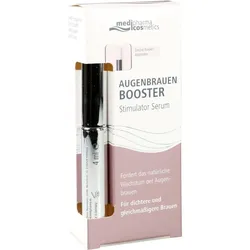
Augenbrauen Booster 4 MLProdukteigenschaften: Augenbrauen Booster Unterstützt das natürliche Wachstum der Augenbrauen Augenbrauen bilden den Rahmen des Gesichts und sind daher für eine frische Ausstrahlung unerlässlich. Der Augenbrauen Booster unterstützt das natürliche Wachstum der Brauen - für ein gleichmäßiges Erscheinungsbild. Hautverträglichkeit dermatologisch geprüft. Unterstützt das Brauenwachstum.* Pflegt und kräftigt die Brauen. Für natürlich schöne Brauen. * Bitte beachten Sie jedoch, dass das Augenbrauenwachstum bei jedem Menschen unterschiedlich und von vielen Faktoren abhängig ist. Erste Ergebnisse sind bei empfohlener Anwendung in der Regel innerhalb von 6 - 12 Wochen sichtbar. Je nach Veranlagung, Lebensstil und Gesundheit können Verzögerungen oder Einschränkungen in der Wirkung des Augenbrauen Boosters nicht ausgeschlossen werden. Anwendung: Das Serum 2 x täglich mit dem Applikator auf die Brauen auftragen - am besten nach der Gesichtsreinigung. Ein Strich mit dem Schwämmchen genügt. Nach ca. 2 Minuten Einwirkzeit können Sie Ihre gewohnten Pflegeprodukte verwenden. Eigenschaften: Unterstützt das natürliche Wachstum der Augenbrauen. Für längere, gleichmäßigere Brauen. Pflegt und kräftigt die Brauen. Ohne Prostaglandine. Ohne Parabene. Ohne Silikone. Ingredients: Aqua, Glycerin, Ricinus Communis Seed Oil, Dicaprylyl Ether, Methylpropanediol, Propylheptyl Caprylate, Hydroxyethyl Acrylate/Sodium Acryloyldimethyl Taurate Copolymer, Panthenol, Caffeine, Sodium Hyaluronate, Avena Strigosa Seed Extract, Lecithin, Pisum Sativum (Pea) Sprout Extract, Biotinoyl Tripeptide-1, Biotin, Helianthus Annuus Seed Oil, Tocopherol, Caprylyl Glycol, Phenylpropanol, Phenoxyethanol, Sodium Benzoate, Potassium Sorbate, Citric Acid. Quelle: www.medipharma.de Stand: 02/202125,84 €*Versand: 3,99 €Sichere Weiterleitung zum Anbieter
-
Wie kommt man in die Entwickleroptionen?
Um in die Entwickleroptionen auf einem Android-Gerät zu gelangen, musst du zuerst in die Einstellungen deines Geräts gehen. Dort scrollst du nach unten und wählst den Punkt "Über das Telefon" oder "Telefoninfo" aus. Anschließend suchst du nach der Build-Nummer und tippst sie mehrmals hintereinander an. Nach einigen Malen wirst du aufgefordert, deine PIN oder dein Passwort einzugeben. Sobald du dies getan hast, erhältst du die Meldung, dass die Entwickleroptionen aktiviert sind. Nun kannst du in den Einstellungen unter "System" die Entwickleroptionen finden und anpassen. **
-
Was sind die Entwickleroptionen auf Android?
Die Entwickleroptionen auf Android sind eine Reihe von erweiterten Einstellungen, die normalerweise für Entwickler gedacht sind. Sie ermöglichen es Benutzern, auf Funktionen zuzugreifen, die normalerweise nicht sichtbar oder zugänglich sind, wie z.B. das USB-Debugging, die Aktivierung des Bildschirm-Overlays oder die Anpassung der Animationseinstellungen. Sie sollten jedoch mit Vorsicht verwendet werden, da sie für den durchschnittlichen Benutzer möglicherweise nicht relevant oder sogar schädlich sein können. **
-
Was sind die Entwickleroptionen auf Android?
Die Entwickleroptionen auf Android sind eine Reihe von erweiterten Einstellungen, die normalerweise für Entwickler gedacht sind, um ihre Apps zu testen und zu debuggen. Sie ermöglichen es Benutzern, auf Funktionen zuzugreifen, die normalerweise nicht sichtbar oder zugänglich sind, wie zum Beispiel USB-Debugging, Bildschirmaufzeichnung oder das Aktivieren von simulierten Standorten. Es ist wichtig zu beachten, dass diese Optionen für den durchschnittlichen Benutzer nicht empfohlen sind, da sie zu Fehlfunktionen oder Instabilität führen können. **
-
Wo finde ich die Entwickleroptionen Huawei p10?
Die Entwickleroptionen auf einem Huawei P10 können über die Einstellungen aktiviert werden. Zuerst öffnen Sie die Einstellungen-App auf Ihrem Gerät. Scrollen Sie dann nach unten und tippen Sie auf "Über das Telefon". Dort finden Sie die Option "Build-Nummer". Tippen Sie mehrmals hintereinander auf "Build-Nummer", bis eine Meldung erscheint, die besagt, dass die Entwickleroptionen aktiviert wurden. Gehen Sie dann zurück zu den Einstellungen und suchen Sie nach den Entwickleroptionen, die nun verfügbar sein sollten. Wenn Sie Schwierigkeiten haben, die Entwickleroptionen zu finden, können Sie auch online nach Anleitungen suchen oder den Huawei-Support kontaktieren. **
* Alle Preise verstehen sich inklusive der gesetzlichen Mehrwertsteuer und ggf. zuzüglich Versandkosten. Die Angebotsinformationen basieren auf den Angaben des jeweiligen Shops und werden über automatisierte Prozesse aktualisiert. Eine Aktualisierung in Echtzeit findet nicht statt, so dass es im Einzelfall zu Abweichungen kommen kann. ** Hinweis: Teile dieses Inhalts wurden von KI erstellt.